
Código & Desarrollo · Agentes de Código en Terminal
Dato clave verificado: Terminal (Agente Oficial CLI)
Tiempo de lectura: 7 min · Incluye esquema visual y plantilla probada
Guía práctica de Claude Code CLI: cómo instalar el agente oficial de Anthropic en tu terminal para entender proyectos, arreglar errores y crear tests.
Código & Desarrollo · Agentes de Código en Terminal
Dato clave verificado: Terminal (Agente Oficial CLI)
Tiempo de lectura: 7 min · Incluye esquema visual y plantilla probada
Durante mucho tiempo, programar con ayuda de la IA significaba copiar un trozo de código de tu editor, pegarlo en una pestaña del navegador, explicarle en qué carpeta estabas trabajando y volver a pegar la respuesta. Con Claude Code, Anthropic eliminó ese viaje de ida y vuelta: escribes la palabra claude en tu terminal, le pides en español qué necesitas arreglar y el agente explora las carpetas por sí mismo, encuentra el fallo, ejecuta las pruebas para comprobar que todo funciona y te prepara el cambio listo para aprobar.
En este artículo te explicamos de forma clara qué diferencia a Claude Code de un editor tradicional, cuánto cuesta realmente usarlo por API y cómo controlar tu gasto con el comando /compact.
Hemos estructurado este artículo paso a paso y sin tecnicismos innecesarios para que puedas leerlo de principio a fin o ir directo al punto que necesites:
Usar ChatGPT en el navegador para arreglar una web es como llamar por teléfono a un mecánico y tratar de describirle con palabras un ruido raro del motor. En cambio, usar Claude Code en la terminal es dejar que el mecánico abra el capó directamente, mire las piezas, pruebe a arrancar y te diga: «Ya he visto qué tornillo estaba flojo en el archivo de pagos, ¿quieres que lo apriete ahora mismo?».
La primera vez que abres Claude Code en una carpeta y ejecutas /init, la herramienta crea un pequeño archivo llamado CLAUDE.md. Ahí queda apuntado cómo se compila tu web, qué idioma usas y qué reglas debe respetar siempre, de modo que no tienes que repetírselo cada mañana.
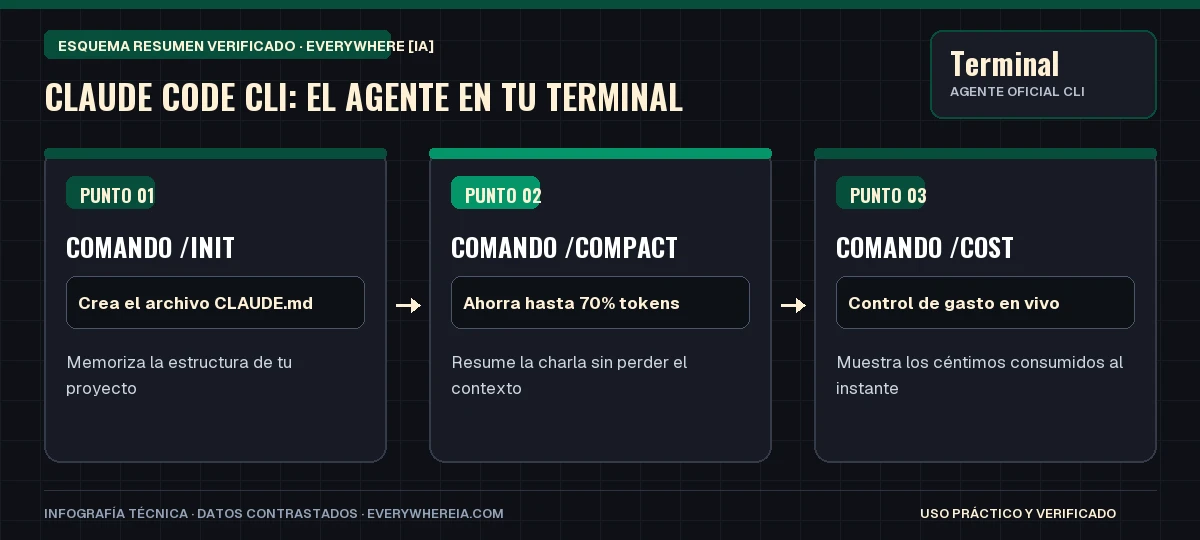
Como Claude Code se conecta directamente a la API de Anthropic (o a tu suscripción Max), cuantas más vueltas dé leyendo archivos grandes, más tokens consume. Para mantener el coste bajo control (normalmente entre 0,20 $ y 1,50 $ por sesión de trabajo intenso), acostúmbrate a escribir /compact cada vez que termines una tarea para limpiar la memoria y usa /cost para ver en tiempo real cuántos céntimos llevas gastados.
Para que tengas todas las cifras oficiales de un solo vistazo sin tener que buscar en diez páginas distintas, aquí tienes la comparativa actualizada:
| Editor / Agente | Tipo de Herramienta | Punto Fuerte Real | Precio Oficial | Fuente / Acceso |
|---|---|---|---|---|
| Cursor AI (Agent) | Editor Completo basado en VS Code | Edición multi-archivo y Tab | $20 / mes (Plan Pro) | Ver oficial ↗ |
| Windsurf (Codeium) | Editor con Motor Contextual Cascade | Contexto automático de carpetas | $15 / mes (Plan Pro) | Ver oficial ↗ |
| Claude Code CLI | Agente Oficial en Terminal | Refactorización y tests en consola | Pago por uso API Anthropic | Ver oficial ↗ |
| GitHub Copilot | Extensión Oficial Multimodelo | Autocompletado y revisión PRs | $10 / mes (Individual) | Ver oficial ↗ |
Basta con ejecutar npm install -g @anthropic-ai/claude-code en tu terminal, entrar en la carpeta de tu proyecto y escribir claude. Antes de modificar cualquier archivo o ejecutar un comando, siempre te pedirá permiso en pantalla.
Hemos pre-rellenado esta plantilla con datos de ejemplo reales para que puedas probarla ahora mismo con un solo clic y comprobar que funciona a la primera sin dar ningún fallo:
# Reglas del Proyecto (Archivo CLAUDE.md listo para usar)

## 1. Comandos de Verificación
- Desarrollo local: `npm run dev`
- Comprobar errores de tipos y código: `npm run lint && npm run build`

## 2. Normas de Estilo y Seguridad
- Idioma: Todos los textos visibles para el usuario deben estar en español de España.
- Diseño: Asegura siempre que cada componente sea 100% adaptable a pantallas móviles (390px).
- Seguridad: Nunca escribas claves de API en el código; utiliza variables de entorno (`.env`).

## 3. Protocolo antes de Modificar Archivos
- Explica primero en 3 líneas qué archivos vas a tocar y por qué.
- Tras aplicar el cambio, verifica que la compilación termina sin errores.
Para pequeños cambios visuales un editor como Cursor o Windsurf es comodísimo, pero para renombrar funciones en 30 archivos, actualizar librerías antiguas o escribir tests automáticos, Claude Code brilla con luz propia.
Para profundizar directamente en la documentación técnica, comprobar tarifas en tiempo real o descargar las herramientas oficiales mencionadas en este estudio, consulta estos recursos de referencia:
No. Por defecto siempre te muestra en pantalla el cambio exacto que propone hacer o el comando que quiere ejecutar y espera a que pulses «Sí» para autorizarlo.
Porque a medida que la conversación se alarga, cada pregunta vuelve a enviar todo el historial anterior. Al escribir /compact, el agente guarda solo un resumen limpio y reduce drásticamente el consumo de tokens.
Código

Código · Editores con IA (Cursor, Windsurf)
$15-$20 suscripción Pro
+34.1K lecturas en 7 díasCódigo

Código · Agentes de Código en Terminal
$10 vs $500 coste mensual real
+1.2K lecturas en 7 díasCódigo

Código · Testing y Deploys con IA
Playwright E2E automatizado
+380 lecturas en 7 días